
【UE5】Dynamic Entry Boxを使ってアイテム取得通知UIを作ってみた
こんにちは、情熱開発部プログラム3課の前田です!
早いもので、今年もあと1か月ほどになりました。
年末に向けて予定がいっぱいになってくると、スケジューラーのリマインダー通知機能が大活躍しますね。大事なお知らせをパッと画面に出してくれる仕組みは本当に便利です。
そんな「通知」つながりということで、今回はUnreal Engine 5のUMGに用意されている「Dynamic Entry Box」を使って、アイテム取得通知UIの作り方について紹介します。
※このブログで使用しているUE5のバージョンは以下になります。
Unreal Engine 5.8.4
Dynamic Entry Boxとは
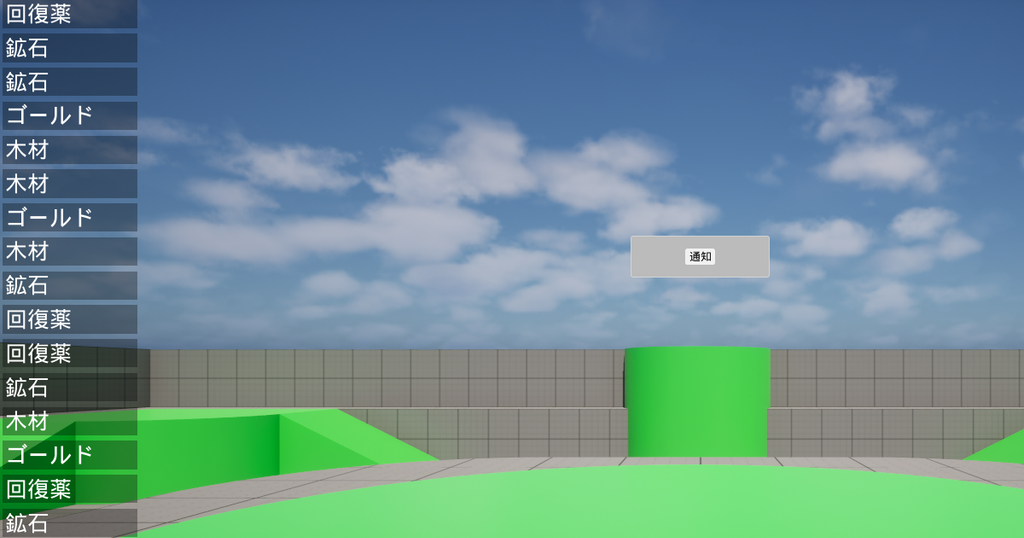
Dynamic Entry Boxは、Widgetを動的に生成・管理するためのコンテナです。
あらかじめ指定したWidget ブループリントを、実行時に必要な数だけ生成して表示できます。
また、生成したWidgetの個別削除や、一括削除にも対応しています。
例えば、次のようなUIで活用できます。
- アイテム取得時の通知
- 実績解除やミッション達成時の通知
- ランキング、スコアボード
- クエスト一覧
このように、表示する要素の数が状況によって変化するUIを作成する際に便利です。
Dynamic Entry Boxでは、主に以下のノードがあります。
| ノード | 説明 |
|---|---|
| Create Entry | Widgetを生成して追加する |
| Remove Entry | 指定したWidgetを削除する |
| Reset | 追加されているWidgetをすべてクリアする |
| Get Num Entries | 現在のWidget数を取得する |
| Get All Entries | 現在のWidget一覧を取得する |
これらの機能を使ってアイテム取得通知UIを作成していきます。
Dynamic Entry Boxを使ってアイテム取得通知UIを実装する
それでは、Dynamic Entry Boxを使ってアイテム取得通知UIを実装していきます。
今回は、ボタンを押すとアイテム取得通知が表示される仕組みを作成します。
通知用Widgetの作成
まずは通知1件分を表示するWidget ブループリントを作成します。
コンテンツブラウザからWidget ブループリントを新規作成し、名前を WBP_ItemNotificationEntryとします。
Designerで以下のようにWidgetを配置します。
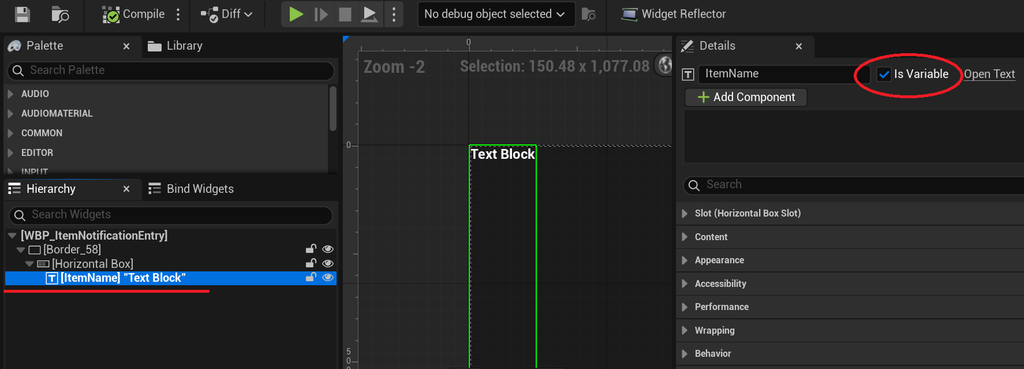
ItemNameは取得したアイテム名を表示するためのText Blockになります。
ブループリントで内容を変更できるように、Is Variableを有効にしておきます。
次に、表示するアイテム名を設定する関数を作成します。
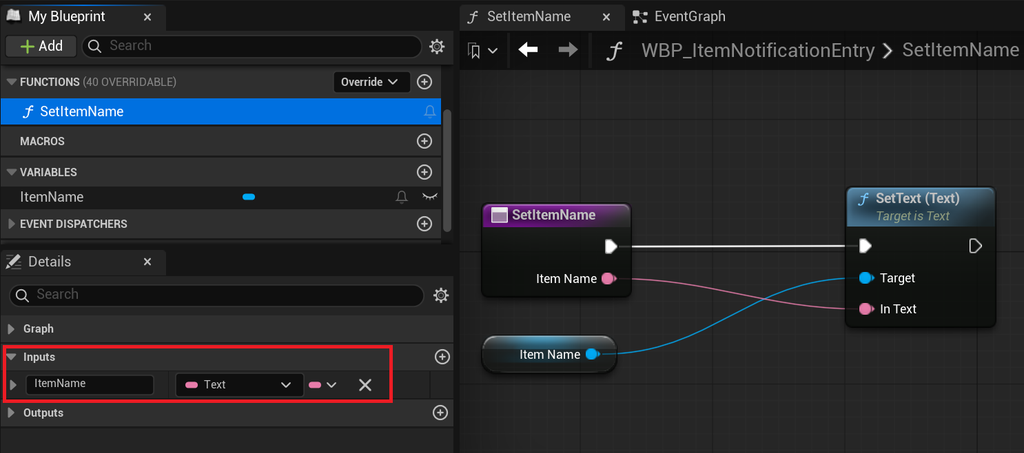
Graphに移動し、SetItemName という関数を作成します。
関数の引数からアイテム名を受け取れるように、以下の入力引数を追加します。
| 引数名 | 型 |
|---|---|
| ItemName | Text |
関数内では、受け取ったItemNameをSetTextノードに渡し、表示内容を変更します。
これで、外部からアイテム名を渡すだけで、通知に表示する内容を変更できるようになりました。
Dynamic Entry Boxの設定
続いて、通知を管理するWidget ブループリントを作成します。
新しくWidget ブループリントを作成し、名前を WBP_ItemNotificationMain とします。
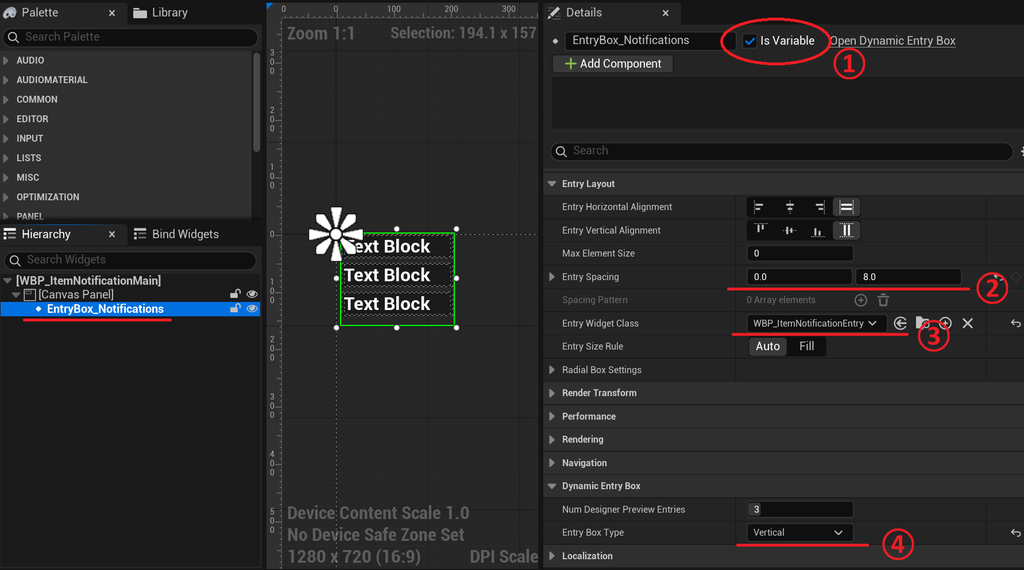
DesignerでCanvas Panelを配置し、その中にDynamic Entry Boxを追加します。
Dynamic Entry Boxの名前は EntryBox_Notifications とします。
Detailsから、以下の項目を設定します。
| 設定項目 | 設定値 |
|---|---|
| ①Is Variable | 有効 |
| ②Entry Spacing | 8 |
| ③Entry Widget Class | WBP_ItemNotificationEntry |
| ④Entry Box Type | Vertical |
Entry Widget Classには、先ほど作成した通知用Widgetを指定します。
この設定によって、Create Entryノードを呼び出した際に WBP_ItemNotificationEntryが生成されるようになります。
通知の追加処理を実装する
アイテム取得時に通知を追加する処理を作成していきます。
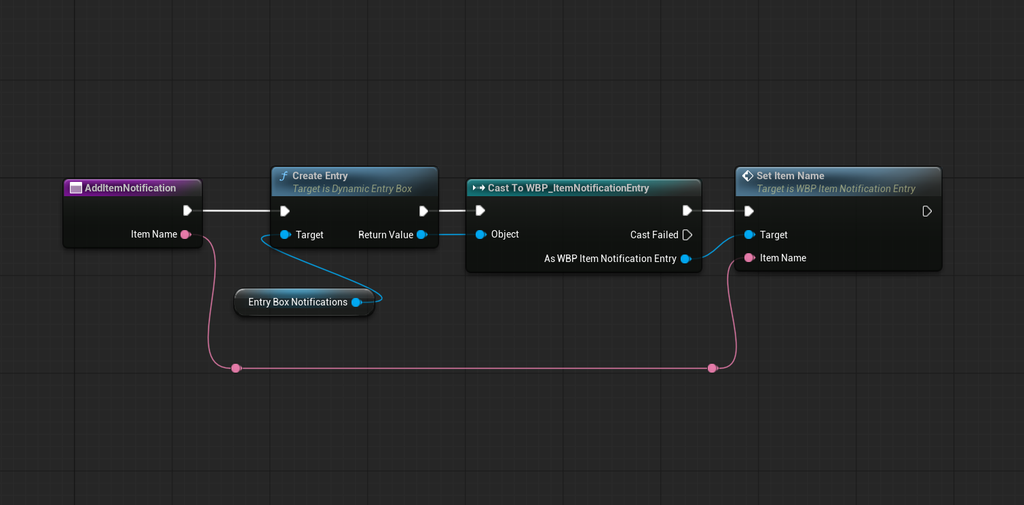
WBP_ItemNotificationMain に AddItemNotification 関数を作成します。
この関数にアイテム名を渡せるように、入力引数としてText型の ItemName を追加します。
次に、Dynamic Entry Boxに対してCreate Entryを呼び出します。
Create Entryの戻り値には、生成されたWidgetの参照が返されます。
この参照を WBP_ItemNotificationEntryにキャストし、先ほど作成した SetItemName 関数を呼び出します。
処理の流れは以下のようになります。
AddItemNotification
    ↓
Create Entry
    ↓
Cast To WBP_ItemNotificationEntry
    ↓
SetItemName
これで、呼び出すたびに異なる内容のアイテム名で通知を追加できるようになりました。
ボタンを押すと通知が出る仕組みを作成する
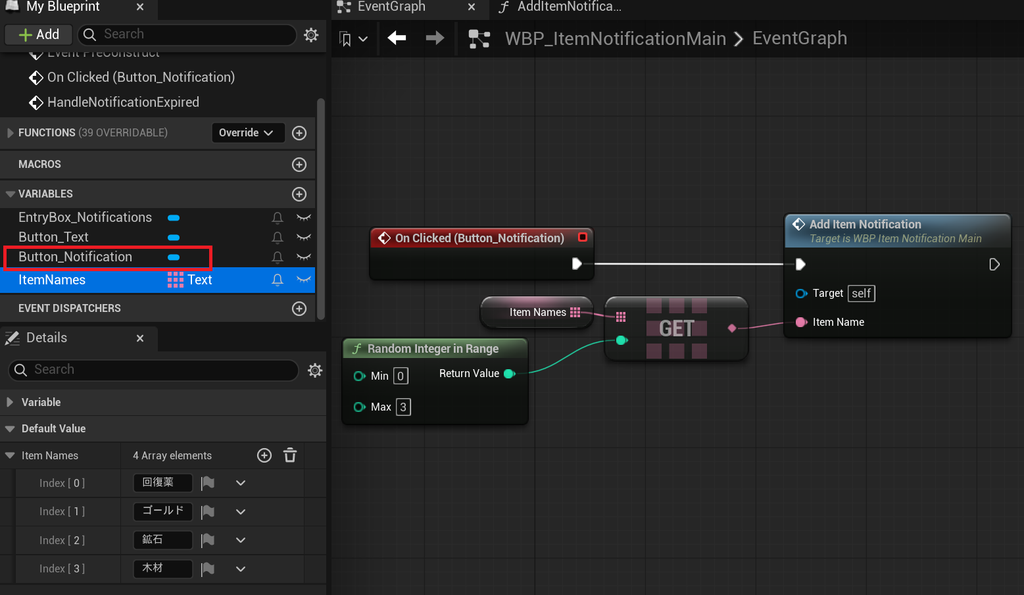
続いて、ボタンを押すとランダムなアイテム名で通知が出る仕組みを作成します。
WBP_ItemNotificationMain にボタンを配置し、OnClickedイベントから先ほど作成した AddItemNotification 関数を呼び出すようにします。
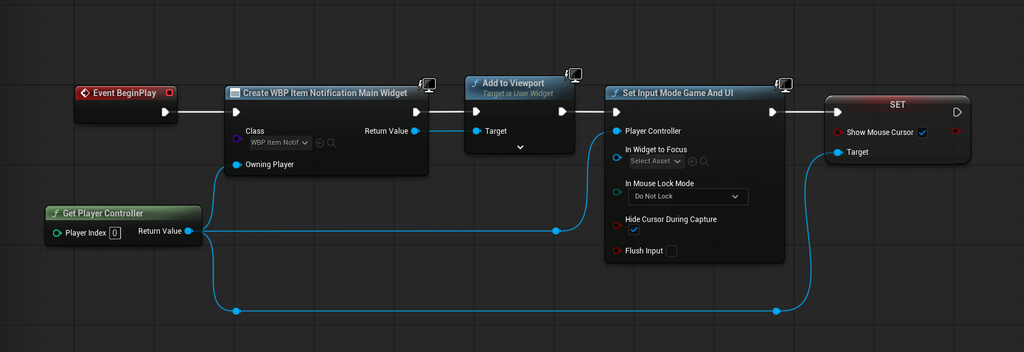
最後に、通知管理Widgetの生成処理を作成します。
今回は、Levelブループリントを使用し、レベル開始時にWBP_ItemNotificationMainを生成して画面に表示するようにします。
動作させてみる
さて、実際に動かしてみましょう。
ボタンを押すたびに通知が追加され、縦方向に並ぶようになりました!
通知の削除処理を実装する
ここまでで通知を動的に追加できるようになりました。
ただ、現状のままでは通知が増え続けてしまうため、一定時間が経過したら自動で削除する処理を実装していきます。
また、実際のゲームではほかのUIと重なってしまう可能性もあるため、同時に表示する通知の数も制限してみます。
一定時間経過した通知を削除する
まずは、通知が表示されてから3秒経過すると、自動で削除される仕組みを作成します。
最初に、WBP_ItemNotificationEntryにEvent Dispatcherを追加します。
引数には、削除対象となる通知Widgetの参照を設定します。
| 引数名 | 型 |
|---|---|
| ExpiredEntry | WBP_ItemNotificationEntry Object Reference |
続いて、StartNotificationTimer というCustom Eventを作成します。
3秒経過したタイミングでEvent Dispatcherを呼び出し、削除対象のWidgetをメインWidget側に伝えます。
StartNotificationTimer
    ↓
Delay(3.0秒)
    ↓
Call OnNotificationExpired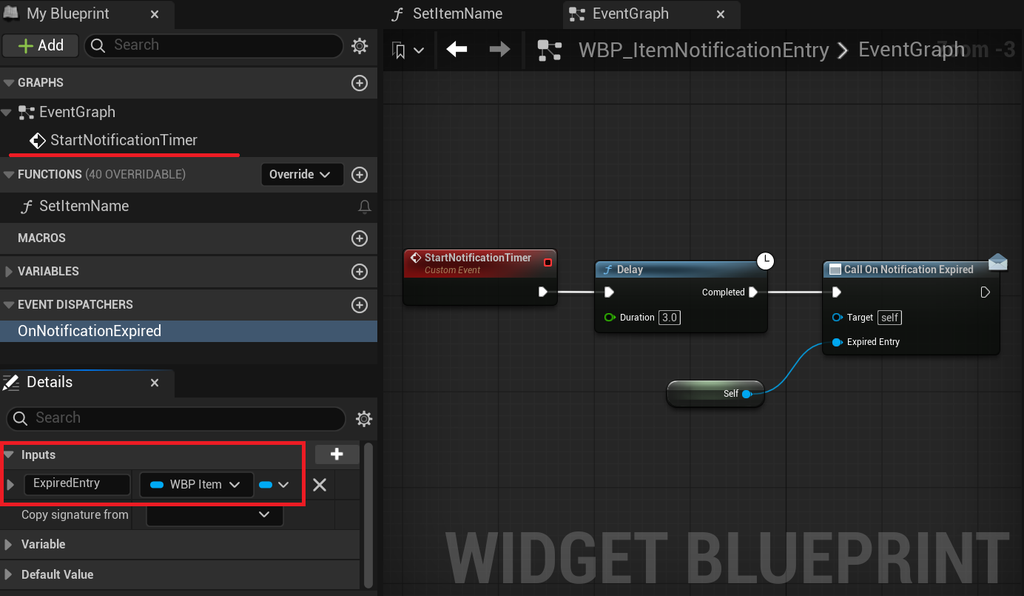
次に、WBP_ItemNotificationMain で削除イベントを受け取る処理を作成します。
HandleNotificationExpired というCustom Eventを作成し、受け取った通知をRemove Entryで削除します。
HandleNotificationExpired
    ↓
Remove Entry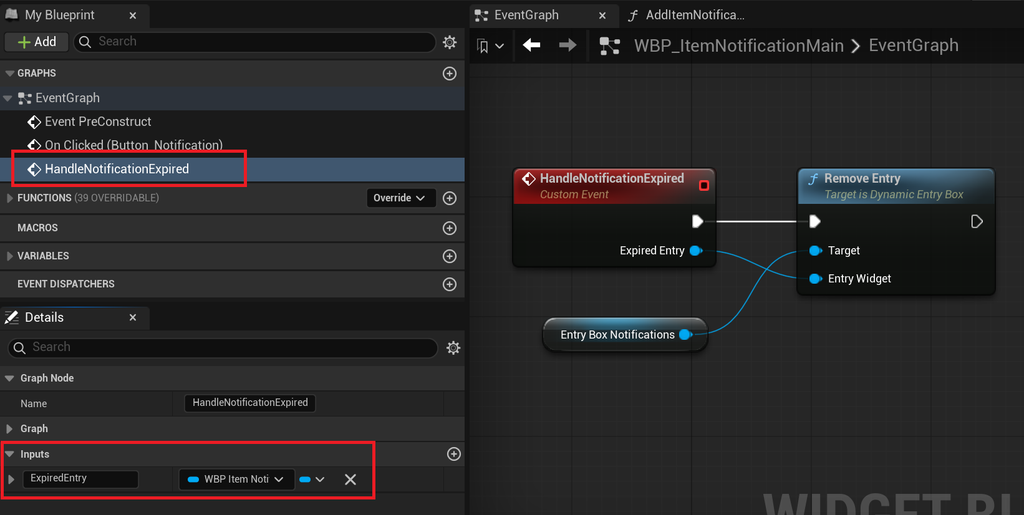
最後に、AddItemNotification関数内で生成した通知WidgetのEvent DispatcherをBindし、StartNotificationTimerを呼び出します。
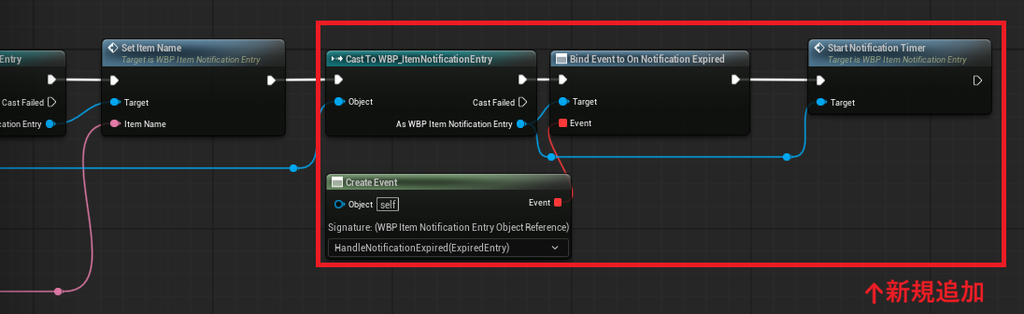
これにより、通知ごとに表示時間を管理し、3秒後に対象の通知だけを削除できるようになりました。
通知の最大表示件数を3件に制限する
続いて、同時に表示される通知の数を最大3件に制限します。
通知が短時間に大量に発生した場合、すべて表示すると画面を占有してしまいます。
そこで新しい通知が追加される際に、すでに3件表示されていれば最も古い通知を削除するようにします。
まず、AddItemNotification関数でDynamic Entry BoxのGet Num Entriesノードを呼び出し、現在の通知数を取得し、通知が3件以上あるかどうかを判定します。
3件以上の場合は、Get All Entriesノードで通知一覧を取得し、先頭の(一番古い)通知をRemove Entryノードで削除します。
処理の流れは以下のようになります。
AddItemNotification
    ↓
Get Num Entries
    ↓
Branch(3件以上?)
    ├─ True
    │    ↓
    │  Get All Entries
    │    ↓
    │  Get(Index 0)
    │    ↓
    │  Remove Entry
    │
    └─ False
         ↓
      削除処理なし

    ↓
Create Entry
    ↓
SetItemName
    ↓
Bind Event
    ↓
StartNotificationTimer
これで、通知が最大3件までしか表示されないようになります。
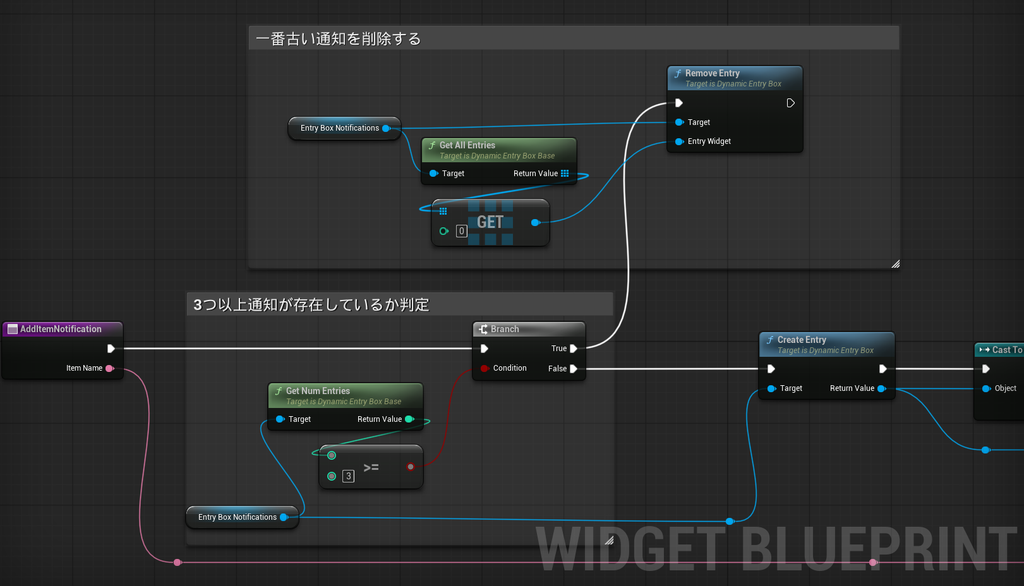
実行すると、4件目以降が追加された場合は古い通知から削除され、新しい通知が表示されるようになりました!
まとめ
今回は、Dynamic Entry Boxを使ったアイテム取得通知UIの実装紹介でした。
Dynamic Entry Boxを使用することで、Widgetの動的な追加・削除を簡単に実装できました。
また、通知UIを表示させる際にフェード処理やアニメーションを入れるともっとリッチにな見た目にできそうです。
表示する要素の数が動的に変化するUIを作成する際に、ぜひ活用してみてください!
【免責事項】
本サイトでの情報を利用することによる損害等に対し、
株式会社ロジカルビートは一切の責任を負いません。