
【Godot】Godotエンジンビルドを試してみる
こんにちは。プログラム課の水口です!
だんだんと肌寒い季節になってきましたが、これくらいの気温が一番動きやすくて気持ちがいいです。
さて、今回はゲームエンジン「Godot」についてです。
OSSであるために無料で使用できるこのエンジンはインディーズを中心に採用される動きが活発となり、最近何かと話題に上がるエンジンです。
あの「Slay the Spire 2」もGodotエンジンで制作されたことでも注目されていましたね。
今回はタイトルの通り、Godot のエンジンビルドを試してみようと思います。
Godotエンジンビルドの仕組み
エンジンビルドとは、公式から提供される実行ファイルに相当するものを、エンジンを構成するソースコードを取得して自前でビルドすることです。これを行うメリットとして、エンジンの既存機能を変更できる点にあります。
既存機能の変更とは、たとえばプラグインによるメニューやコンポーネントの拡張ではなく、ある部分の行列計算方法の変更や、描画パイプラインを独自のものにしたり…といったものを指します。
GodotエンジンのビルドはWindowsをはじめ、macOS、Linuxなど様々なプラットフォーム向けにビルドが可能なように整備されています。
今回はWindowsPCで、Windows向けにビルドする環境を整えてみます。
ビルドシステムの要件
本記事作成時点(2026/10/21)の最新安定版である、4.7.2-stable をビルドしていきます。
まず、ビルド環境を整えるのに必要なものを確認してみましょう。
- Visual Studio Community 2019 以降
- Python 3.9 以降
- SCons 4.4 以降
- Direct3D 12 の依存関係
SCons とは
公式ホームページ: https://scons.org/
Github: https://github.com/SCons/scons
SConsはクロスプラットフォームビルドのために設計されたソフトウェア構築ツールで、以下のような特徴を持っています。
- ビルド手順はPythonスクリプトで記述
- C, C++, Fortran向けの高機能な依存関係の解析システムを搭載
- Microsoft Visual Studio を内蔵サポートし、プロジェクトファイルの生成機能がある
- 並列ビルドサポート
- キャッシュの共有
- …etc
多数のプラットフォーム向けにビルドするために必要な複雑なビルド手順をPythonで記述できるようになっているのが大きな特徴です。
GodotはなぜSConsビルドシステムを使用するのですか? でも解説されている通りGodotは12種類のプラットフォームへのビルドをサポートしつつ、複雑なビルド手順を安定して実行できる環境を構築しています。
環境構築&ビルド
リポジトリをClone
Github : https://github.com/godotengine/godot
以下のコマンドでリポジトリをcloneしてきます。godotのリポジトリは各安定リリースバージョンにはタグがつけられているので、それを指定しましょう。
git clone https://github.com/godotengine/godot -b 4.7.2-stableVisual Studio 2022 のインストール
今回はVisual Studio 2022を使用していきます。
インストールの際、以下のコンポーネントが必要になるのでもしインストールされていなければ追加しておきましょう。
- Windows 11 SDK (10.0.22621.0) 以降のバージョン
- MSVC v143 – VS 2022 C++ x64/x86 ビルドツール(最新版)
SCons のインストール
要件通り、あらかじめPython 3.9以降をインストールしておきます。(筆者はPython 3.14をインストールしました)
SConsは pip でインストールできるので、以下のコマンドを実行しましょう。
python -m pip install sconsインストールされたSConsのバージョンを確認するには –version オプションを使います。
出力からバージョンが4.4以降になっていることを確認します。
scons --version
SCons by Steven Knight et al.:
        SCons: v4.11.1.b97f32b9adab83a96af767ec1d7dc8d7a41c7c74, Wed, 26 Aug 2026 21:18:42 -0700, by bdbaddog on M1Dog2021
        SCons path: ['C:\\Users\\{ユーザー名}\\AppData\\Local\\Python\\pythoncore-3.14-64\\Lib\\site-packages\\SCons']
Copyright (c) 2001 - 2026 The SCons Foundation
Direct3D 12 依存関係のインストール
これらをインストールするスクリプトがGodotリポジトリに用意されているので、それを実行しましょう。
cloneしてきたリポジトリの misc\scripts\ 以下にインストールするPythonスクリプトがあります。
python .\misc\scripts\install_d3d12_sdk_windows.pyAll Direct3D 12 SDK components were installed to "C:\Users\{ユーザー名}\AppData\Local\Godot\build_deps" successfully!
You can now build Godot with Direct3D 12 support enabled by running "scons d3d12=yes".実行後、上のように表示されていれば成功です。
ビルドを実行
ビルドに必要な手順はすべてSConsが動かしてくれるので、こちらで必要な手順はコマンド1つのみです。
sconsと入力して実行するだけで、利用可能なコンパイラとCPUアーキテクチャを自動検出して現在のプラットフォーム向けのビルド処理を実行してくれます。
エンジン開発の際は以下のようにdevモードを有効にしてビルドするといいでしょう。
scons platform=windows dev_build=yesビルドされたバイナリは /bin 以下に格納されます。このコマンドで実行した場合はgodot.windows.editor.dev.x86_64.exe という名前で出来上がっています。
ビルドで使用可能なオプションを確認するには –help オプション、またはSConstructファイルの中身を見ることで確認できます。
scons --helpVisualStudioで開発をする
VisualStudioで作業やデバッグを行うには、プロジェクトファイルを作成する必要がありますが、これもSConsを通して行えます。
scons platform=windows vsproj=yesこれを実行すると、リポジトリ直下にgodot.slnファイルが生成されます。
ソリューションファイルを開いて[F5]で実行すると、以下のようにプロジェクトマネージャーが起動します。
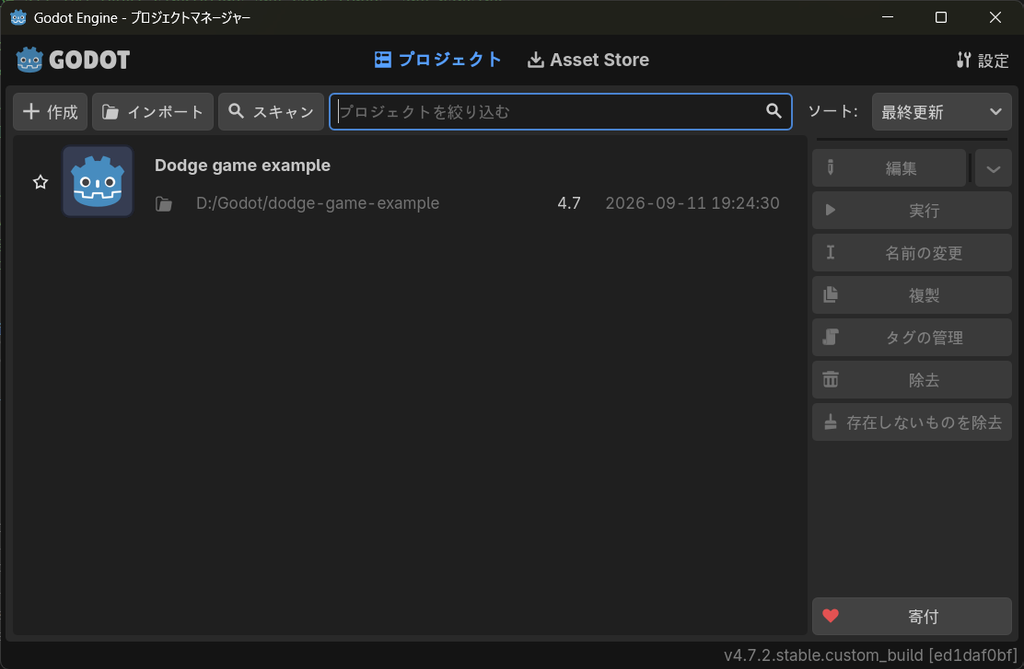
プロジェクトマネージャーを経由せず、起動時に直接指定のプロジェクトを開くようにすることもできます。
たいていの場合指定のプロジェクトを開きながら開発を行うことがほとんどだと思いますので、デバッグプロパティから設定しておきましょう。
デバッグ > godotのデバッグプロパティ を開いて、コマンドライン引数に以下のように設定します。
(今回はGodotのサンプルプロジェクトを設定してみました。)
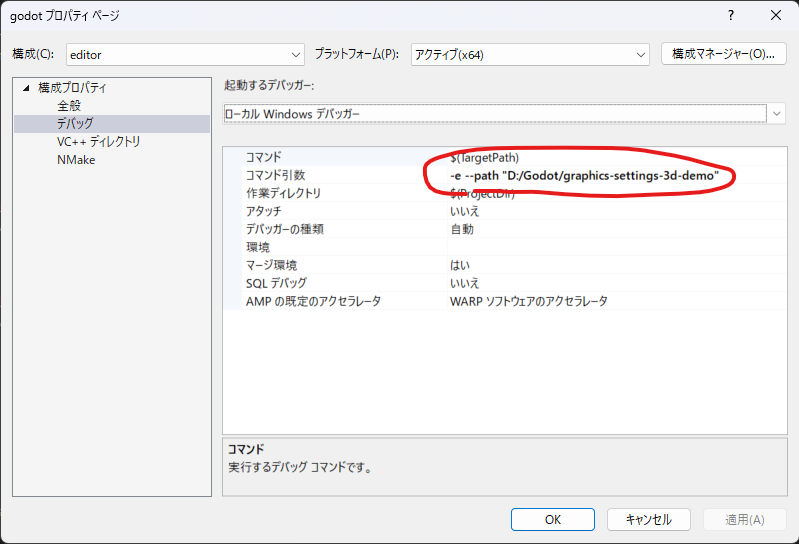
これを設定してデバッグを実行すると、以下のようにプロジェクトを直接できるはずです。

補足:VisualStudio 2026を使用する場合の注意点
4.7.2-stable ではVS2026がインストールされている環境でプロジェクトを開こうとすると、VS2022のプロジェクトを作成してしまう不具合があります。
これはSConsビルドで生成されるvcprojファイルのテンプレートでPlatformToolsetが固定されているためです。
今後リリースされるバージョンでは修正される可能性はありますが、このバージョンでVS2026で開発したい場合、misc\msvs\vcxproj.template を以下のようにテンプレートを変更する必要があります。
  <PropertyGroup Label="Configuration">
    <ConfigurationType>Makefile</ConfigurationType>
    <UseOfMfc>false</UseOfMfc>

    <!-- v143はVS2022を指すので、v145を指定する -->
    <PlatformToolset>v145</PlatformToolset>

    ... 省略 ...
  </PropertyGroup>
Godotの拡張の手段について
さて、ここまでエンジン開発の環境セットアップを説明しましたが、エディタに追加の機能を実装したい、という目的であれば拡張機能開発で十分実現可能な場合が多いです。
まず、大きく分けて4つの拡張方法があります。
| 手段 | 用途 |
| エディタープラグイン | C#やGD Scriptを用いて追加のUIやインポータなどを実装 |
| GD Extention | 独自のNodeやResourceの追加 |
| C++ モジュール | エンジンやエディタに新機能の追加、外部ライブラリの結合など |
| Godot 本体改造 | 上記では実現できない改造 |
エンジン改造を行う前に、これらの拡張手段を順に検討したうえで取り掛かるのが適切です。エンジン改造を行うケースは、たとえば既存のコンポーネントのロジックを変更したい場合、独自のレンダラーを組み込みたい場合など、機能追加というよりは既存の機能の変更をしたい場合になるでしょう。
Unityなどでよく行われる拡張メニューやエディタの機能追加なんかはプラグインの開発で実現することができそうです。GD Scriptでも製作できる点は特徴的ですね。
まとめと所感
今回はGodotのエンジンビルド環境を整えてみました。
環境を整えるのにどれだけの手順が必要なのだろうかと身構えていたのですが、ドキュメントやビルドの実行手順が簡単になっていて非常に参考になりました。
SConsは初めて知ったものなのですが、今後の選択肢として概要だけでも知る機会ができてよかったと思っています。
この記事では触れていないのですが、GodotのビルドはDockerを使って行うことも可能で、公式にDockerコンテナが提供されています。
PythonのパッケージはPythonのバージョンに依存しているものも多いので、環境を汚さないためにDockerコンテナ内で完結させるとよりすっきりすると思います。
参考リンク
本記事の作成にあたり、以下のサイトを参考にさせていただきました。
この場を借りてお礼申し上げます。
【免責事項】
本サイトでの情報を利用することによる損害等に対し、
株式会社ロジカルビートは一切の責任を負いません。