
【UE5】LevelSequenceでActorバインディングをやってみる
こんにちは。情熱開発部プログラム2課の廣江です。
気温も下がってきて、朝布団から出るのがつらくなる季節になってきました。
さて、今回はUE5でカットシーンや演出を作る際に欠かせない、LevelSequence(Sequencer)についてです。
通常の使い方ではシーケンス作成時にレベル上の特定のActorを紐づけます。そのため、実行時にスポーンしたキャラクターに演出を再生させたい場合や、プレイヤーが選んだキャラクターごとに同じ演出を使い回したい場合には、少し工夫が必要になります。
本記事ではLevelSequenceのバインディングを実行時に差し替えて、任意のActorで演出を再生してみようと思います。
※Unreal Engine 5.8.3を使用
LevelSequenceとは
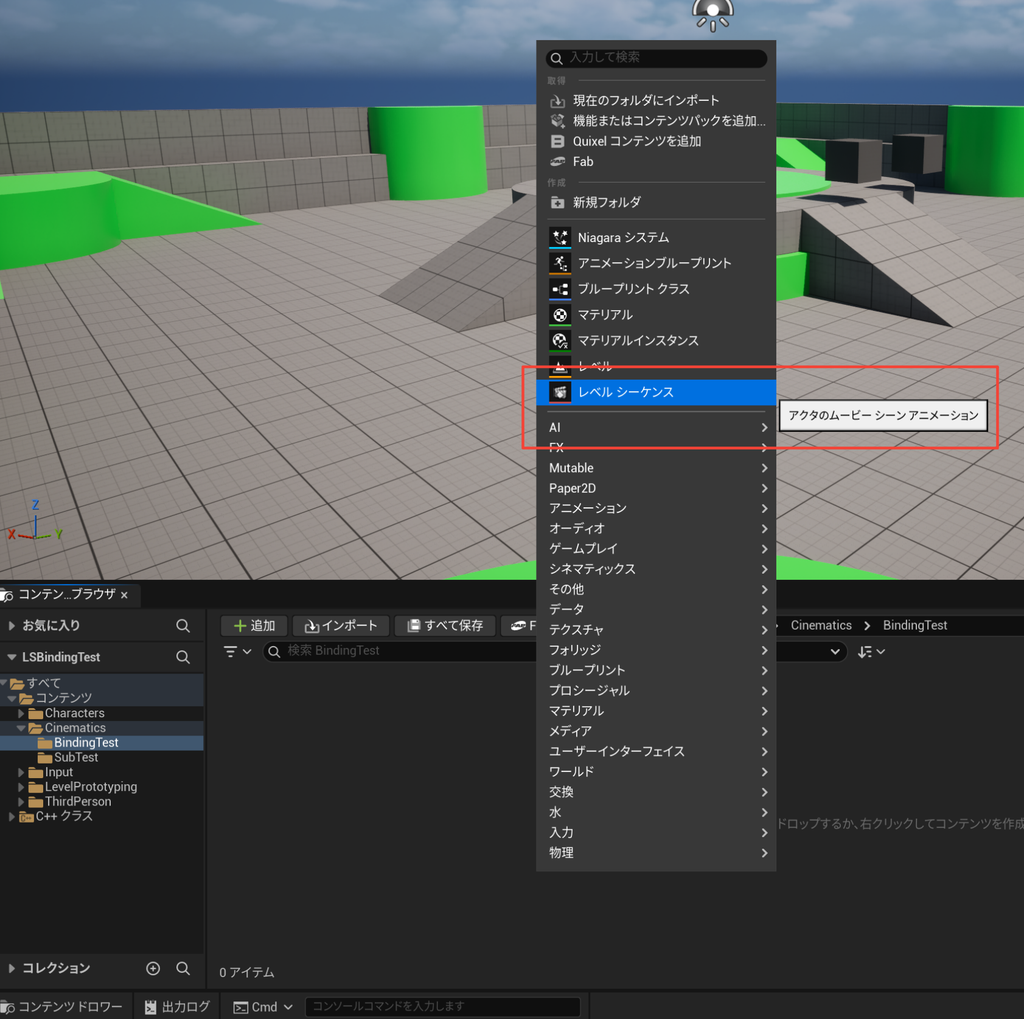
LevelSequenceはUE5のSequencerで編集するシネマティック用のアセットです。
タイムライン上にトラックを並べ、Actorのトランスフォーム、アニメーション、カメラ、オーディオ、イベントなどをキーフレームで制御できます。
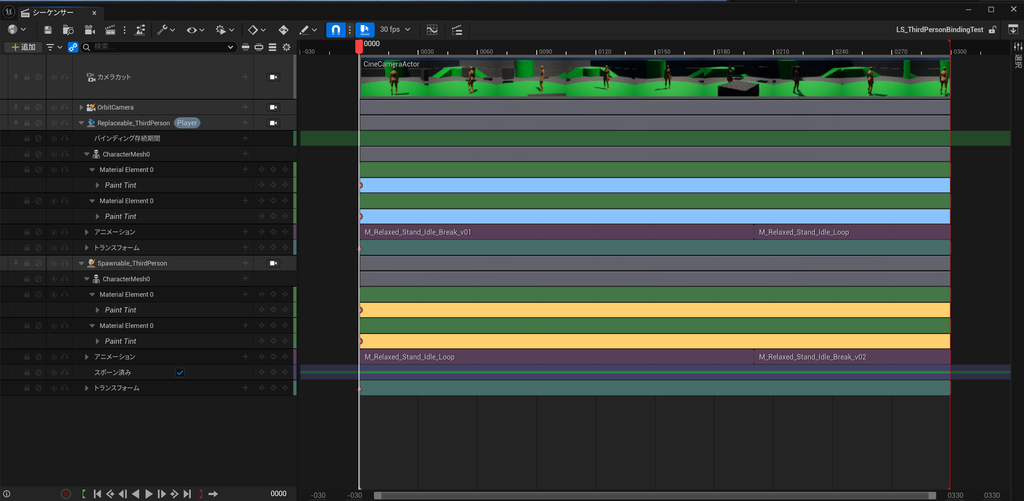
主な構成要素は以下の通りです。
| 要素 | 役割 |
ULevelSequence | シーケンスのアセット本体(トラックやキーの情報を持つ) |
ALevelSequenceActor | レベルに配置してシーケンスを再生するためのActor |
ULevelSequencePlayer | 再生・停止・シークなどの再生制御を行うプレイヤー |
| バインディング(Binding) | シーケンス内のトラックと、実際に動かすオブジェクトの紐づけ |
シーケンス内のトラックが「Actorそのもの」ではなく「バインディング(GUID)」を介してActorを参照している点が重要です。
この仕組みがあるので、後述するように再生時にバインド先を差し替えられます。
Possessable・Spawnable・Replaceableとは
Sequencerにオブジェクトを追加する方法は、主に3種類あります。
Possessable
Possessableは、レベル上に既に存在するActorをシーケンスが「所有(Possess)」して制御する方式です。 Sequencerにレベル上のActorをドラッグ&ドロップすると、デフォルトでPossessableになります。
シーケンス終了後もActorはレベルに残ります。バインド先は「どのレベルのどのActorか」という参照情報で解決されます。
Spawnable
Spawnableは、シーケンスが再生時にActorをスポーンし、終了時に破棄する方式です。 Actorのテンプレート(アーキタイプ)をシーケンスアセット内に保持するので、レベルに依存せず、シーケンス単体で完結します。
PossessableからSpawnableへは、トラックを右クリックして「Convert to Spawnable」を選ぶと変換できます。
Replaceable
Replaceableは、実行時にActorを差し替える前提の方式です。
エディタではSpawnableと同じようにプレビュー用のActorをスポーンしますが、実行時は何もスポーンしません。 実行時に動かすActorは、次章で説明するバインディングの上書きで渡します。
比較
| Spawnable | Possessable | Replaceable | |
| Actorの実体 | シーケンスが生成・破棄 | レベルに既存 | 実行時に渡す(エディタではプレビューを生成) |
| レベル依存 | なし | あり | なし |
| 再生後のActor | 破棄される(設定で残すことも可) | 残る | 残る |
| 向いている用途 | 演出限定のActor制御 | レベル上のActorを動かす | プレイヤーなど、実行時に決まるActorを動かす |
PossessableとSpawnableは、「シーケンス作成時に決めたActor」を動かす前提になっています。
そのため「実行時に決まるActor」を動かしたい場合は、次章で説明するバインディングの上書きを使います。
動的なActorバインディングを試してみる
では実際に動的なActorバインディングを試していきたいと思います。
シーケンスの準備
まず、LevelSequenceを作成し、ダミーとなるActor(例: マネキン)をReplaceableとして追加します。
次に、Transformトラックやアニメーショントラックで任意の演出を作成します。
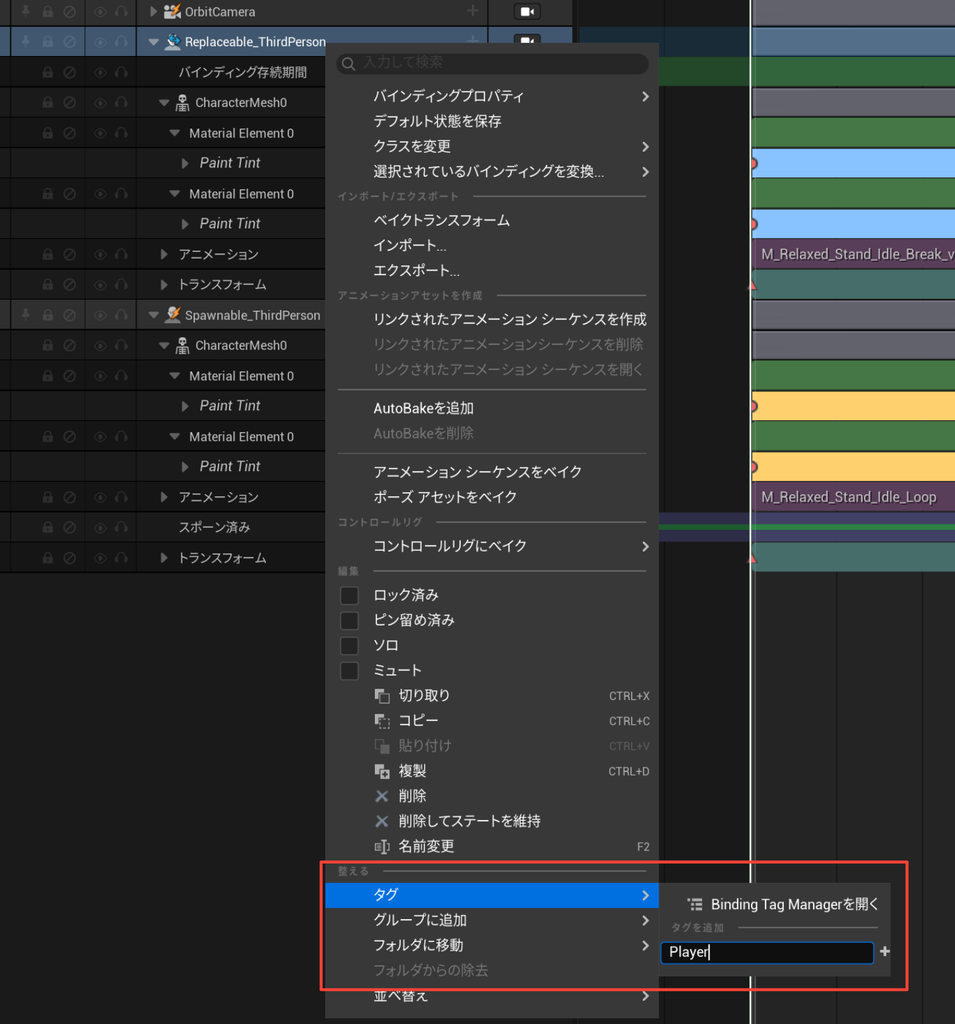
トラックを右クリックして「タグ」からバインディングタグ(例: Player)を追加します。
後ほどバインディング時にタグを使用するため、ここは必ず設定しておきます。
バインディングを上書きする関数
ALevelSequenceActor には、バインディングを実行時に上書きするための関数が用意されています。
| 関数 | 内容 |
SetBinding | 指定したBindingIDのバインド先を置き換える |
SetBindingByTag | タグで指定したバインディングのバインド先を置き換える |
AddBinding | 指定したBindingIDにバインド先を追加する(複数Actorを同時に動かせる) |
AddBindingByTag | タグで指定したバインディングにバインド先を追加する(複数Actorを同時に動かせる) |
RemoveBinding | 指定したBindingIDのバインドから特定のActorを外す |
RemoveBindingByTag | タグで指定したバインディングのバインドから特定のActorを外す |
ResetBinding | 指定したBindingIDの上書きを解除し、アセット本来のバインドに戻す |
ResetBindings | すべての上書きを解除し、アセット本来のバインドに戻す |
今回は扱いやすいタグ指定(SetBindingByTag)を使います。
C++で実装する
まず、Build.cs に依存モジュールを追加します。
PublicDependencyModuleNames.AddRange(new string[] { "LevelSequence", "MovieScene" });次のコードは指定したActorをタグ Player のバインディングに差し替えて、シーケンスを再生する処理です。
// MySequenceTrigger.h
UPROPERTY(EditAnywhere, Category = "Sequence")
TObjectPtr<ULevelSequence> Sequence;

UFUNCTION(BlueprintCallable, Category = "Sequence")
void PlaySequenceWithActor(AActor* Target);
// MySequenceTrigger.cpp
#include "LevelSequence.h"
#include "LevelSequenceActor.h"
#include "LevelSequencePlayer.h"
void AMySequenceTrigger::PlaySequenceWithActor(AActor* Target)
{
if (!Sequence || !Target)
{
return;
}
FMovieSceneSequencePlaybackSettings Settings;
ALevelSequenceActor* SequenceActor = nullptr;
ULevelSequencePlayer* Player = ULevelSequencePlayer::CreateLevelSequencePlayer(
GetWorld(), Sequence, Settings, SequenceActor);
if (!Player || !SequenceActor)
{
return;
}
// タグ "Player" のバインディングを Target に差し替える
SequenceActor->SetBindingByTag(TEXT("Player"), { Target }, /*bAllowBindingsFromAsset*/ false);
Player->Play();
}コードの解説をしていきます。
CreateLevelSequencePlayer で、再生するシーケンスのプレイヤーと ALevelSequenceActor を生成しています。 SetBindingByTag の引数は左から、差し替えるバインディングのタグ、バインドするActorの配列、アセット側の元のバインドを残すかどうかです。
つまり、Player タグ のバインディングを Target だけに差し替えてから、Play で再生しています。
実行結果
ThirdPersonのデフォルトレベルを使用しており、青色のActorがスポーンしたプレイヤーにバインディングし、制御しています。
オレンジ色のActorはSpawnableで生成しています。
SubSequenceのActorをバインドする
実際のカットシーンの制作現場では、セクションごとにSubSequence(子シーケンス)を作成する手法も一般的です。 SubSequenceのActorバインディングを行う場合、差し替え用のバインディングIDの取得が少し変わるため、最後にそこだけ解説します。
次のコードは親シーケンスと子シーケンスから指定したタグのバインディングを探し、親から見たバインディングID(子シーケンスのSequenceIDを含むID)を返す関数です。
#include "Compilation/MovieSceneCompiledDataManager.h"
#include "Evaluation/MovieSceneSequenceHierarchy.h"
#include "LevelSequence.h"

TArray<FMovieSceneObjectBindingID> FindBindingsAll(UMovieSceneSequence* RootSequence, const FName& Tag) const
{
    TArray<FMovieSceneObjectBindingID> MatchBindings;
    if (!RootSequence) return MatchBindings;

    // 親シーケンス自身のバインディングからタグに一致するものを追加する
    MatchBindings.Append(RootSequence->FindBindingsByTag(Tag));

    // 親シーケンスをコンパイルして、子シーケンス以下の階層を取得する
    UMovieSceneCompiledDataManager* Manager = UMovieSceneCompiledDataManager::GetPrecompiledData();
    const FMovieSceneCompiledDataID DataID = Manager->Compile(RootSequence);

    if (const FMovieSceneSequenceHierarchy* Hierarchy = Manager->FindHierarchy(DataID))
    {
        for (const TTuple<FMovieSceneSequenceID, FMovieSceneSubSequenceData>& Pair : Hierarchy->AllSubSequenceData())
        {
            if (UMovieSceneSequence* SubSequence = Pair.Value.GetSequence())
            {
                for (const FMovieSceneObjectBindingID& Binding : SubSequence->FindBindingsByTag(Tag))
                {
                    MatchBindings.Add(UE::MovieScene::FFixedObjectBindingID(Binding.GetGuid(), Pair.Key));
                }
            }
        }
    }

    return MatchBindings;
}
コードの解説です。
親シーケンス自身のバインディングは、FindBindingsByTag でそのまま取得できます。
子シーケンスのバインディングは UMovieSceneCompiledDataManager で親シーケンスをコンパイルし、階層(FMovieSceneSequenceHierarchy)にある子シーケンスを順に調べます。
各子シーケンスで FindBindingsByTag を呼んで見つけたGUIDと、その子シーケンスのSequenceIDを組み合わせると、親から見たバインディングIDになります。
階層には孫以下のシーケンスも含まれるので、入れ子になったシーケンスのActorも同じ方法で取得できます。
あとは取得したバインディングIDを SetBinding に渡せば、子シーケンスのActorを差し替えられます。
まとめ
今回はLevelSequenceのバインディングを実行時に差し替えて、任意のActorで演出を再生してみました。
LevelSequenceはバインディングを介してActorを制御しているので、SetBindingByTag などで実行時にバインド先を差し替えられます。
宝箱を開ける、ドアを開けるなど、同じ演出を対象を変えて使い回すときに使えます。 また、キャラクター選択やカスタマイズを反映したまま、プレイヤーキャラクターでカットシーンを再生する場合にも向いています。
LevelSequenceで演出を使い回したい方のご参考になれば幸いです。 最後までご覧いただきありがとうございました。
参考
【免責事項】
本サイトでの情報を利用することによる損害等に対し、
株式会社ロジカルビートは一切の責任を負いません。